
購入テストができるようになりました
Aug 21, 2026今までKajabiではテスト購入という仕組みはありませんでした、しかし 2026年8月のアップデートにより、Offerのテスト購入(Test Checkout)ができるようになりました!
今回はそちらについて解説していきます。
テスト購入 Test Checkout について
今まではKajabiでテスト購入する方法はありませんでした。
なので、実際に有料のOfferの動作確認をする場合は、100% Off のクーポンを作成して購入したり、 一時的に金額を100円などにする必要がありました。
しかし、今回のアップデートにより、その必要がなくなり、実際のOfferの購入をシミュレーションすることができるようになりました。
また、単なるプレビューではなく
購入前 → Order Bump → Upsell / Downsell → アカウント設定 → 購入後
までの一連の流れを試すことができるようになったので、
- Order Bumpが正しいか
- アップセル・ダウンセルが機能しているか?
- 購入後はどのページに飛ぶ?
というようなことを確認することができるようになりました。
テスト購入する手順
まずテスト購入をするためには、管理者アカウントかスタッフアカウントとして管理画面にログインしている状態である必要があります。
まずは、テスト購入したい Offer の編集ページに飛びます。そして、「目のアイコン」のプレビューをクリックします

▼ クリックすると、以下のようにプレビューが表示されます。一見すると今までと同じプレビュー画面のように見えますが、上のバーに
Checkout > Account setup > Summary
のように表示されているのがわかります。これが表示されている場合、しっかりと Test mode でテスト購入をすることができます。

あとは、通常通り、顧客の情報を入れて購入することができます。
テスト中は アカウントは作成されることはありませんので、適当なメールアドレスを使ってOKです
また、クレカやPaypalの決済部分については「Test checkout: Payment details can be left blank. No charges will be made.」と表示されているので、クレカやPaypalの情報を入れる必要はありません。

最大の特徴は最後の「Summary」
ただ単に動作を確認できるだけではなく、テストモードの最後には「Flow complete」と表示され、今回のテスト購入で発生したフローを確認することができます。

今回のアップデートの実務上のメリット
Kajabiを構築・サポートする側から見ると、個人的にはかなり価値があります。
これまでは複雑な販売導線を作った場合、
Offer → Checkout → Order Bump → Upsell → Automation → Email → Product Access
をそれぞれ管理画面で確認する必要がありました。
今回のTest Checkoutなら、
「このお客様がこの条件で買った場合、最終的にどうなる?」
を購入者視点から一回通して、その結果をSummaryで確認できるようになります。
---
詳しい使い方や動画解説、動作については日本語ガイドでまとめています!
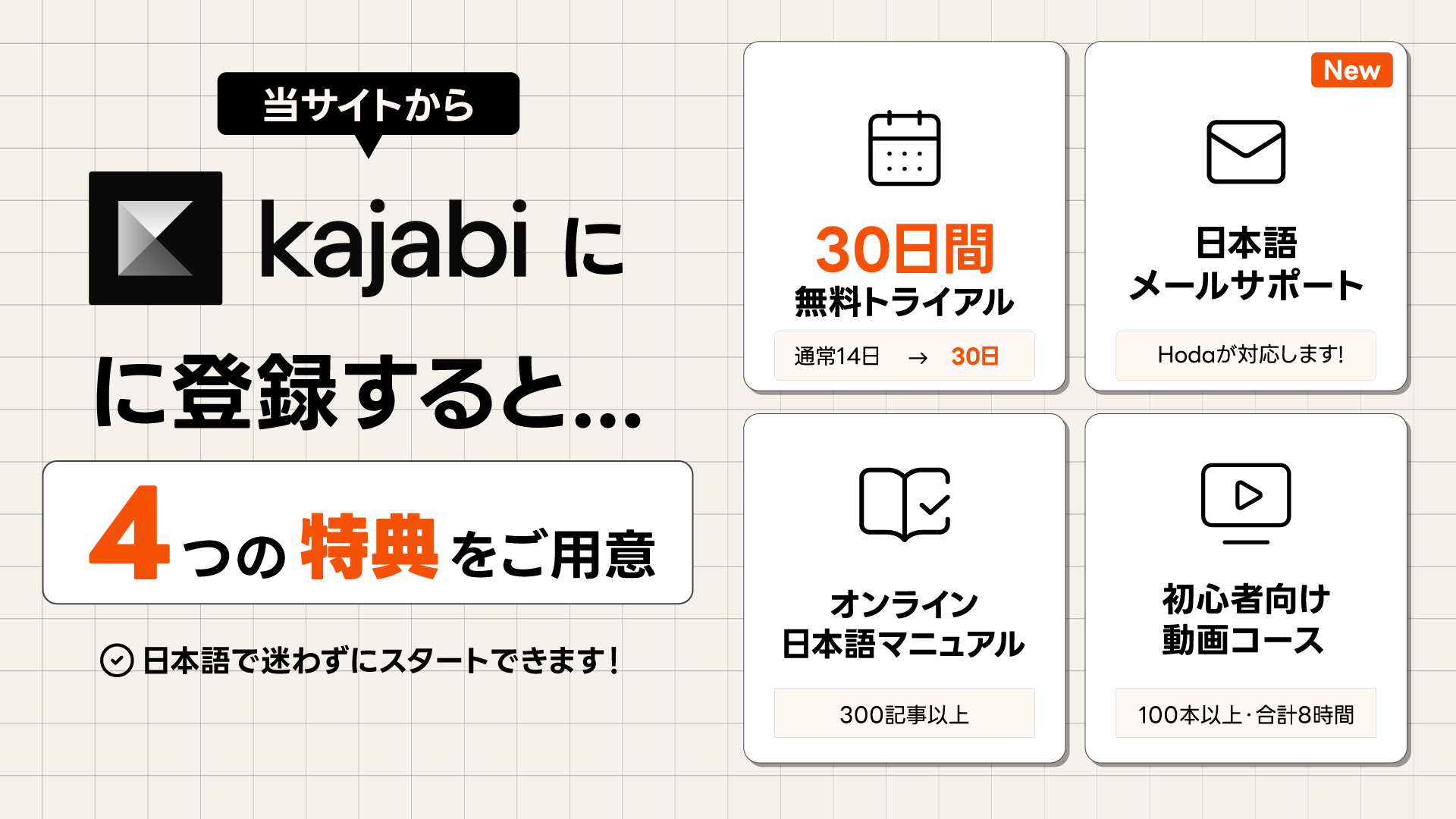
当サイトのリンクからKajabiを始めると、
30日間の無料トライアル+日本語ガイド+動画コースをご利用いただけます。
さらに現在は、期間限定で日本語メールサポートもご用意しています。
Kajabi最新アップデート情報をお届け
Kajabiは頻繁に新機能や改善が追加されています。
最新情報や便利な活用方法をメールでわかりやすくお届けします。
※確認画面は表示されません
私が書きました

