

Kajabiコーチングの使い方|基本機能・設定・注意点
Apr 17, 2025
「Kajabiで個別セッションを売りたい」「予約やZoomは別のツールが必要?」という相談をよくいただきます。
結論から言うと、Kajabiのコーチング機能を使えば、セッションの販売から予約受付、ビデオ会議、録画の共有、進捗管理までKajabiの中でまとめて完結できます。この記事では、Kajabi コーチング 使い方の要点だけをまとめました。
Kajabiコーチングの基本機能
KajabiのCoachingは「Products」のひとつです。コースやポッドキャストと同じように作成して、Offerに入れて販売したり、無料で付与(Grant)したりできます。
主な機能は以下のとおりです。
- 個別コーチング(1対1):生徒ごとにセッションを管理。予約は生徒・管理者のどちらからでもできます
- グループコーチング:複数の生徒と同時にセッション。「プログラム」の中に「グループ」(例:2026春メンバー)を追加して運用します。グループはいくつ作ってもProducts数にカウントされません
- 予約カレンダー(Kajabi Scheduler):空き時間を設定しておけば、生徒がカレンダーから予約できます。Googleカレンダーなどと連携すれば、予定が入っている時間は自動で予約不可になります
- ビデオ会議(Kajabi live video):Kajabi内でミーティングができます。画面共有・チャット・録画に対応し、最大200人まで参加可能。ZoomやCalendlyなど外部ツールを使うこともできます
- セッション管理:アジェンダ、資料(ファイル・リンク)、共有メモ・管理者用メモ、録画のアップロード、完了チェックで進捗を見える化
- 自動メール:予約・変更・キャンセル・リマインダーのメールが「Email Templates」で用意されています
Kajabiコーチングの設定方法(ざっくり手順)
1. コーチングを作成する
「Products」>「Coaching」から新規作成します。タイトル、コーチ名、説明文などを入力します(あとから変更できます)。
2. 個別かグループかを選び、セッション数を決める
1対1かグループかを選び、「How many sessions?」に目安のセッション数を入力します。セッション数はあとから増やせます。グループコーチングを選ぶとあとから変更できないので注意してください。
3. 予約方法・場所・時間を設定する
- Scheduling preference:Kajabiの予約ツールか、Calendlyなどの外部ツールかを選びます
- Location:Kajabiのビデオ会議か、ZoomなどのURLを指定します
- Session Duration:1回のセッション時間。予約枠の長さになります
4. 空き時間(Availability)を設定する
Settingsの「Manage default availability」から、対応できる曜日・時間帯、予約の刻み(例:15分単位)、何週間先まで予約可能か、前後の休憩時間(Buffer time)、何時間前まで予約可能か(Minimum notice)を設定します。準備が必要なら Minimum notice は「1日」程度がおすすめです。
5. セッション内容を整えて、Offerで販売する
Outlineで各セッションの名前・説明・アジェンダ・資料を設定します。最後にOfferを作成(または既存Offerに追加)すれば、購入した生徒がセッションに参加できるようになります。グループコーチングの場合は、グループ単位でOfferに入れます。
Kajabiコーチングの注意点
- グループコーチングは生徒が予約できない:日時は管理者が決めてセットします。全員の都合を聞くなら、調整さんなどの外部ツールを併用しましょう
- 通知メールは日本語化しておく:予約・変更などの自動メールは初期状態だと英語です。公開前にEmail Templatesを日本語にしておきましょう
- 録画ファイルには期限がある:Kajabiのビデオ会議で録画したファイルは15日で消えます。早めにPCへダウンロードするか、セッションの録画としてアップロードしておきましょう
- 録画は管理者のみ:生徒は録画できません。録画する場合は事前に生徒へ伝えておくのがマナーです
- 管理者が退出すると全員終了:Kajabiのビデオ会議は、管理者がいないと始まらず、退出すると全員のミーティングが終わります
- 回数券のような仕組みはない:「5回分のチケットを買って1回ずつ使う」機能はありません。オンラインセッションならコーチング機能で回数を決めて販売するのが一番近い形です
- Calendly連携には有料プランが必要:Webhooksが使えるCalendlyのプランが必要です。また、Calendlyで作ったコーチングをあとからKajabiの予約ツールに切り替えることはできず、新しく作り直す必要があります
- 見た目のカスタマイズは新テーマで:2025年のアップデートで、コーチングページの表記を日本語にカスタマイズできるようになりました。既存のコーチングは「Try it out」から新テーマに切り替えられます
まとめ
Kajabiのコーチング機能を使えば、セッションの販売・予約・ビデオ会議・録画共有までをひとつの場所で管理できます。まずは個別かグループかを決めて、空き時間とメールの日本語化を済ませておくと、スムーズにスタートできます。
画面付きの詳しい手順は、日本語ガイドで解説しています。「自分のビジネスだとどう設定すればいい?」など、迷うところがあれば気軽にお問い合わせください。
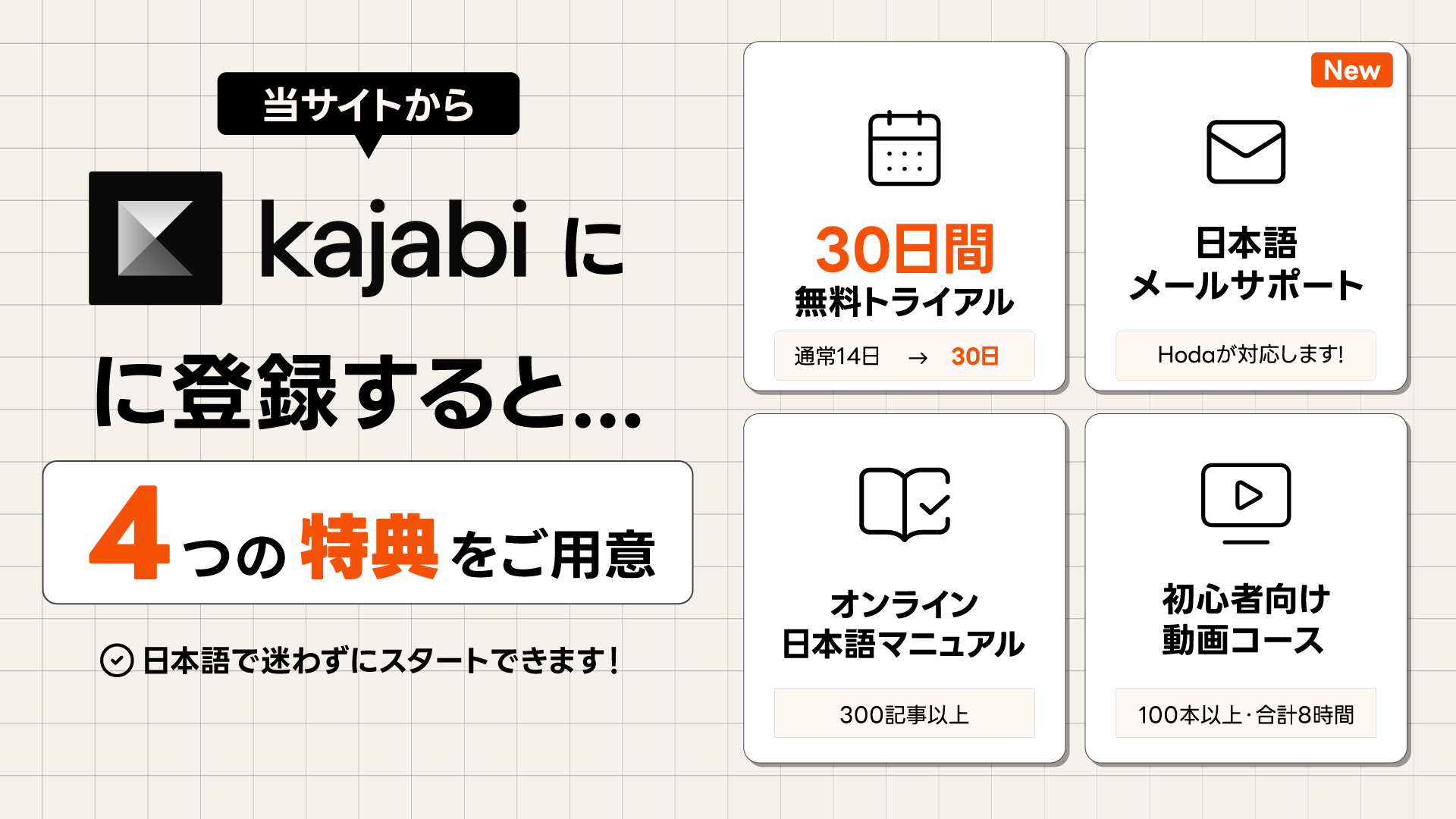
当サイトのリンクからKajabiを始めると、
30日間の無料トライアル+日本語ガイド+動画コースをご利用いただけます。
さらに現在は、期間限定で日本語メールサポートもご用意しています。
Kajabi最新アップデート情報をお届け
Kajabiは頻繁に新機能や改善が追加されています。
最新情報や便利な活用方法をメールでわかりやすくお届けします。
※確認画面は表示されません
私が書きました

