
YouTubeを使って動画をMP4に変換・軽量化する方法|オンライン講座用の動画整理に便利
Sep 25, 2026オンライン講座を作っていると、意外と面倒なのが動画ファイルの変換や容量の調整です。
Kajabiをはじめとするオンライン講座プラットフォームへ動画をアップロードしようとしたとき、
-
動画ファイルの容量が大きすぎる
-
ファイル形式が対応していない
-
同じMP4なのに、なぜか正常にアップロードできない
-
動画編集ソフトで書き出し直すと時間がかかる
といった問題に遭遇することがあります。
特に1時間、2時間といった長時間の講座動画になると、Premiere ProやFinal Cut Proなどで再エンコードするだけでもかなり時間がかかります。
そこで僕が動画を手軽に変換・軽量化したいときに使うことがあるのが、YouTubeを動画変換ツール代わりに使う方法です。
専用の動画変換ソフトを使わなくても、
元動画をYouTubeへアップロード → YouTube側で処理 → MP4としてダウンロード
という流れで、比較的扱いやすい動画ファイルを作ることができます。
なぜYouTubeで動画を変換できるの?
YouTubeに5GBの動画をアップロードしたからといって、その5GBのファイルがそのまま視聴者へ配信されているわけではありません。
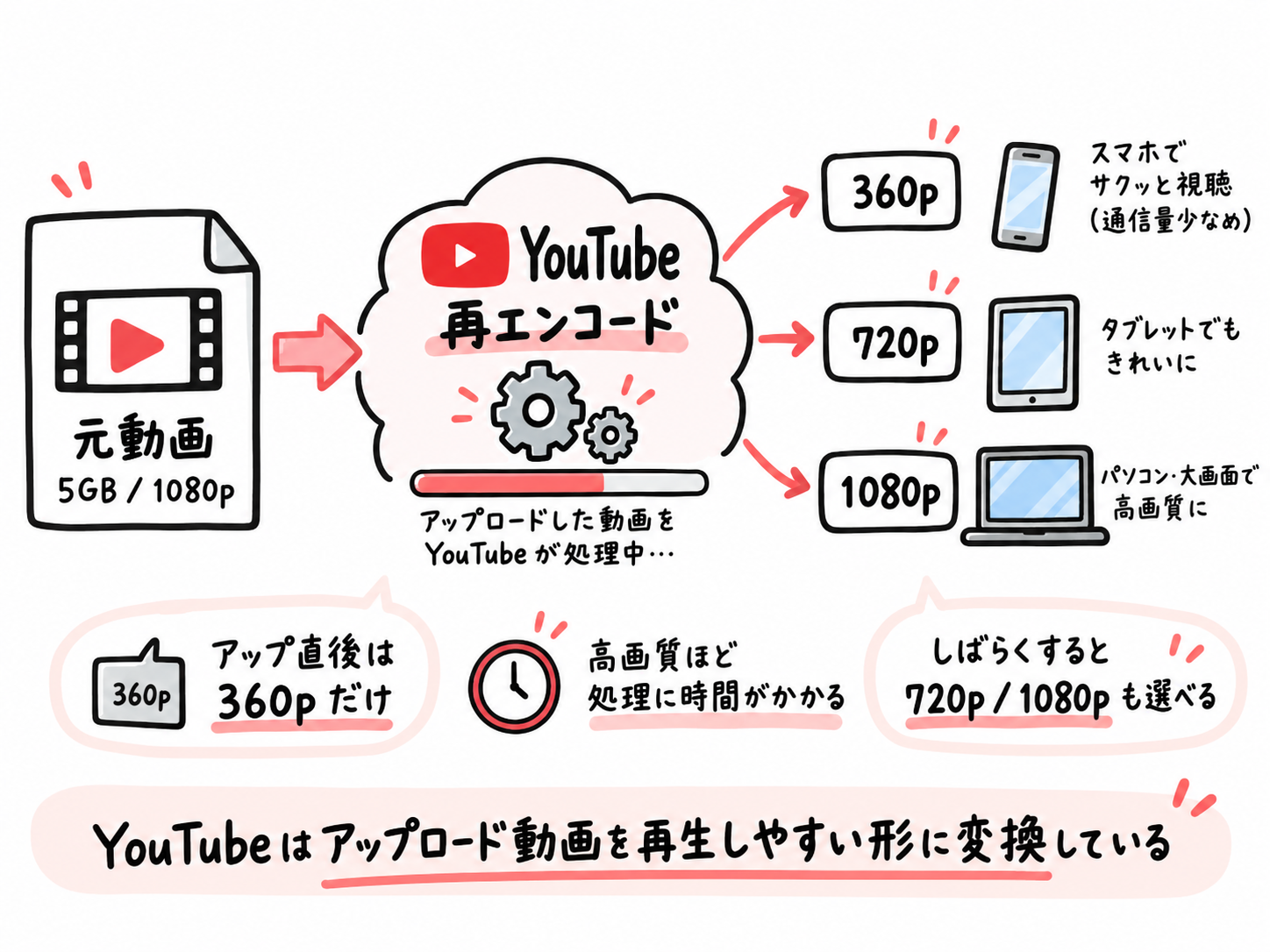
YouTubeでは、アップロードされた動画をさまざまな端末や通信環境で再生できるように、動画を再エンコードしています。YouTube自身も、アップロードされた動画は再生に適した状態へ再エンコードすると案内しています。
例えば1080pの動画をアップロードすると、YouTube側では低画質版から高画質版まで順番に処理されます。
そのため、アップロード直後は360pしか選択できないのに、しばらくすると720pや1080pが選べるようになる、という経験がある方も多いと思います。
4Kや1080pなどの高画質版は処理に時間がかかり、動画の長さ・解像度・フレームレート・動画形式などによっては数時間かかることもあります。
このYouTube側の変換処理を利用するのが今回の方法です。
「MP4なら何でも同じ」ではない
ここで少しややこしいのが、MP4という拡張子だけでは動画の中身までは判断できないことです。
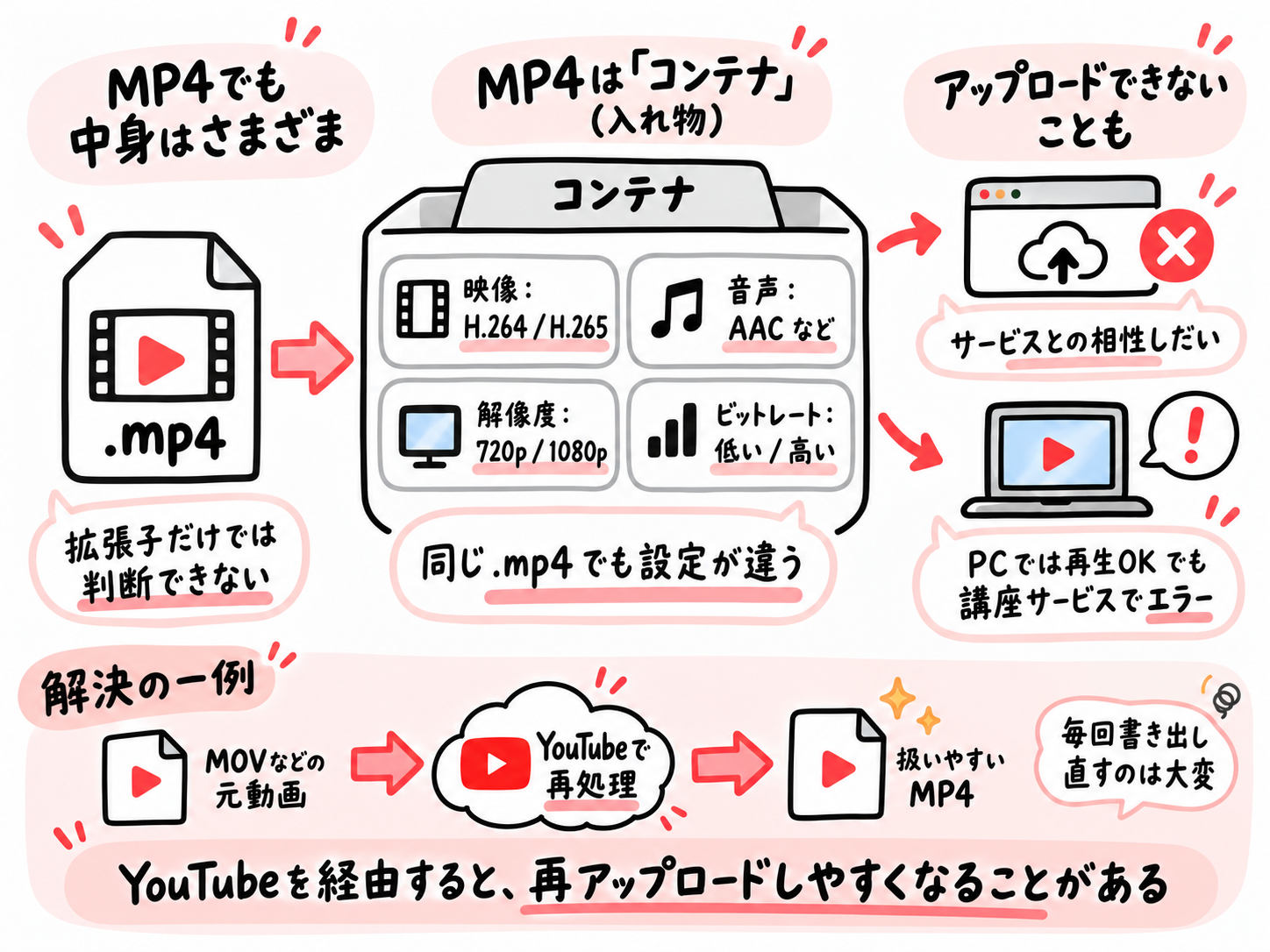
MP4は動画を入れておく「コンテナ」のようなもので、その中で使われている映像・音声の形式やエンコード設定などは動画によって異なります。
そのため、
「ファイル名は .mp4 なのにアップロードできない」
「パソコンでは再生できるのに、オンライン講座サービスではエラーになる」
といったことも起こり得ます。特に動画の世界ではビットレートや圧縮率などの違いもあるので、単に「mp4が対応しているから必ず再生できる」とは限りません。
動画編集ソフトから改めて書き出せば解決できますが、毎回それを行うのはなかなか大変です。
YouTubeを経由すると、YouTube側で動画が再処理され、YouTube Studioから自分の動画をMP4ファイルとしてダウンロードできます。
そのため、元のMOVなどをそのまま扱うよりも、他のサービスへ再アップロードしやすくなるケースがあります。
YouTubeを使うメリット
この方法のメリットは、専用の動画変換ソフトを用意しなくてもよいことです。
特に、
「多少画質を落としてもいいので、講座動画の容量を減らしたい」
という用途には便利です。
YouTube側で再エンコードされるため、元動画と比べてファイルサイズがかなり小さくなることがあります。
また、自分のパソコンで動画を書き出している間はCPUやGPUを使いますが、この方法では重たいエンコード処理そのものはYouTube側で行われます。
パソコンのスペックがそれほど高くない場合や、複数の長時間動画を処理したい場合にも便利です。
さらにYouTube Studioでは、一度に最大15本の動画を選択してアップロードできます。
複数の講座動画をまとめてアップロードして、順番にYouTube側で処理してもらう、といった使い方もできます。
YouTubeで動画を変換する手順
それでは、実際に手順をご紹介します。
1.YouTube Studioを開く
まずはYouTubeへログインします。
普段YouTubeを利用しているGoogleアカウントがあれば、そのアカウントで問題ありません。
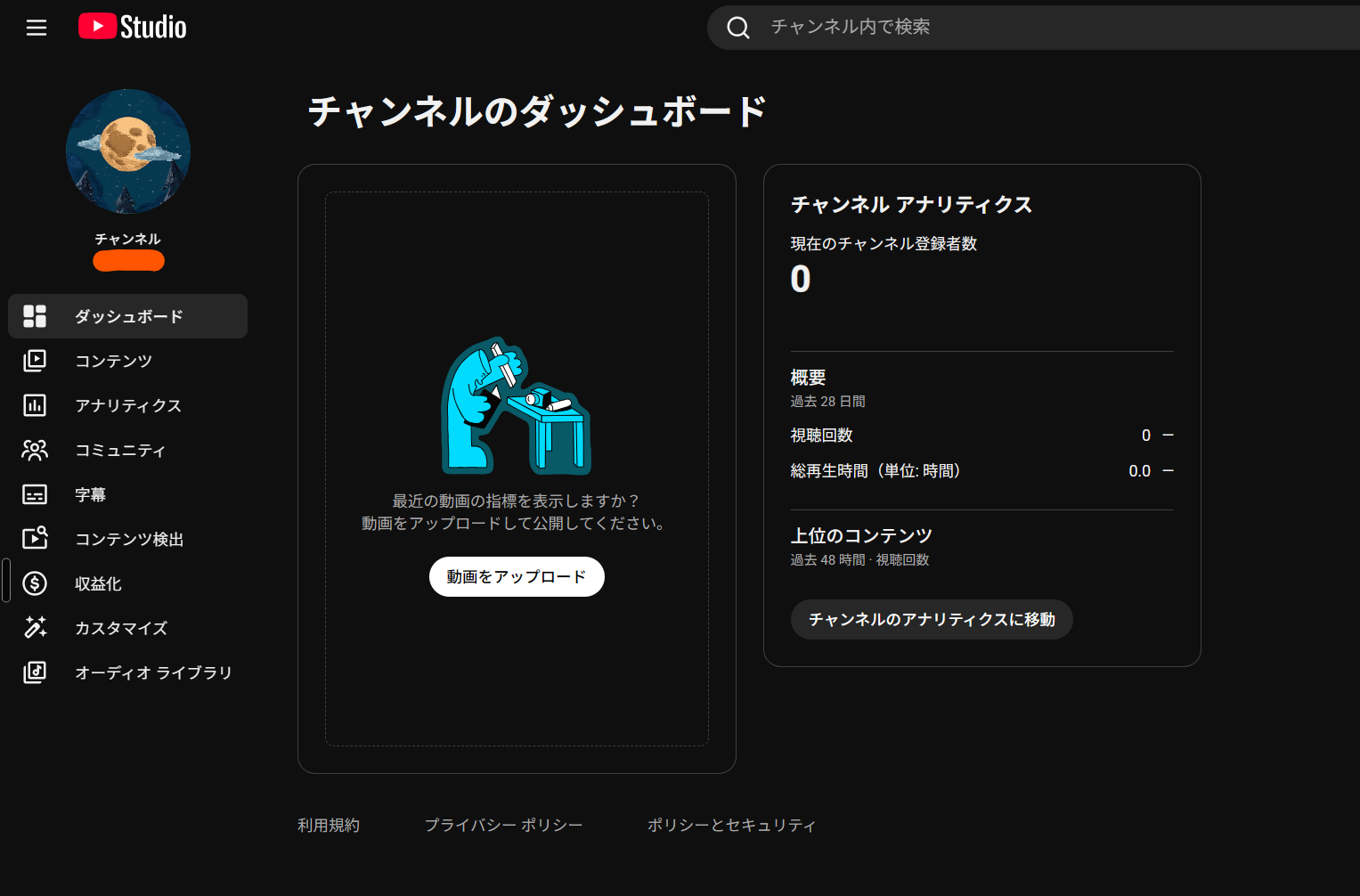
ログインしたら「YouTube Studio」を開きます。
2.動画をアップロードする
画面右上にある「作成」から「動画をアップロード」を選択します。
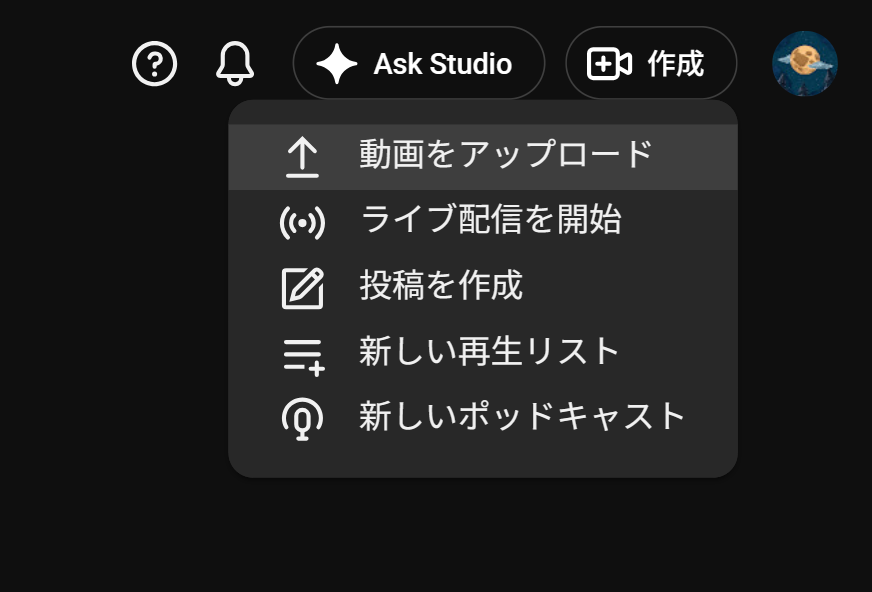
変換したい動画ファイルを選択してアップロードします。「ファイルを選択」をクリックしてパソコンから選択もできますし、フォルダの方からドラッグアンドドロップで追加してもOKです。一度に15個の動画を同時に処理できます。
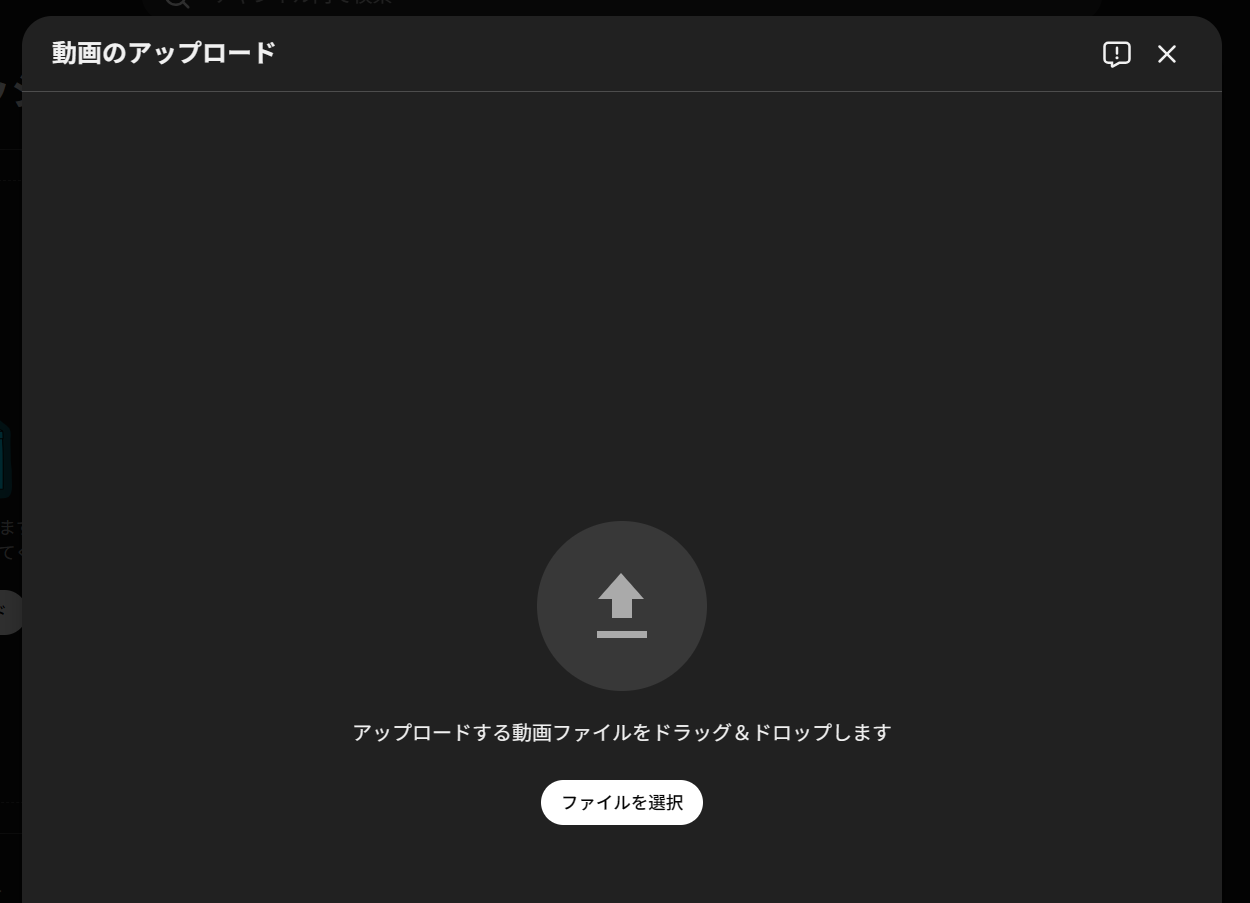
今回の目的は動画を公開することではないので、公開設定は「非公開」にしておくのがおすすめです。
非公開にしておくことで、リンクを知っていたとしても管理者以外の人は動画を確認できません。限定公開よりもこちらの方が安全です。
非公開の動画でもYouTube側でしっかりと処理されます。
3.YouTube側の処理が終わるまで待つ
アップロードが完了しても、すぐにダウンロードするのではなく、少し待ちます。
YouTubeでは最初に低画質版が処理され、その後HDなどの高画質版が処理されます。
処理が終わったか確認する簡単な方法は、動画を実際に再生してみることです。非公開動画であっても、管理者であれば実際に再生できるので、コンテンツ管理のYoutubeアイコンをクリックします
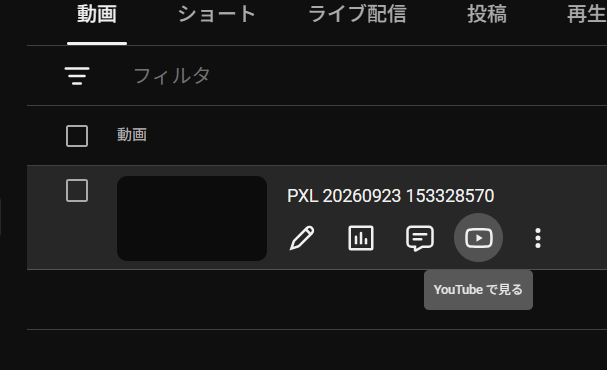
動画プレーヤー右下の歯車アイコン →「画質」を確認します。
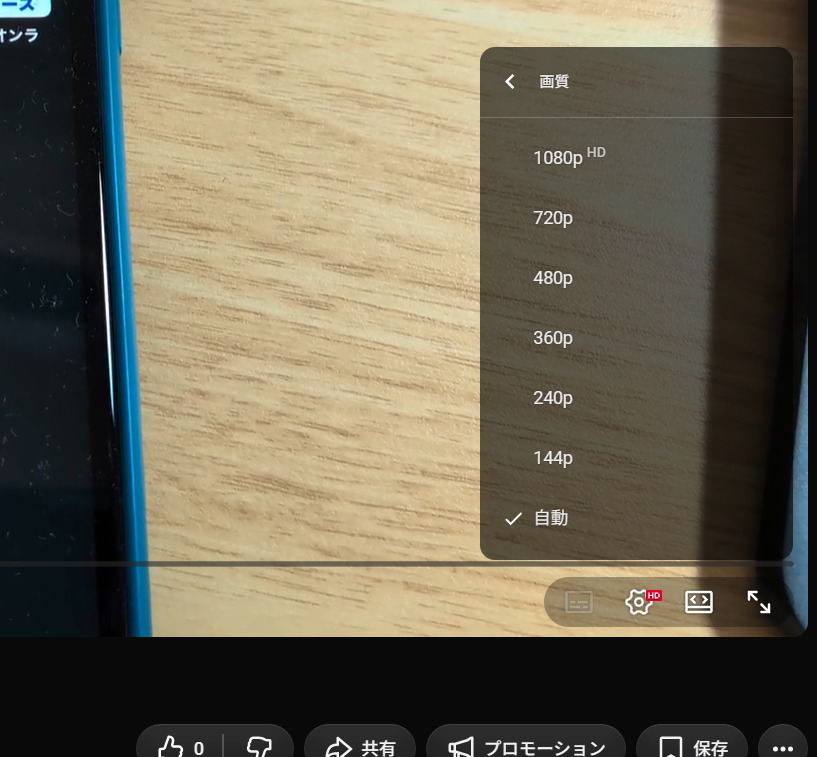
例えば元動画が1080pなのに「360p」しか表示されていなければ、まだ高画質版の処理が終わっていない可能性があります。
1080pなど元動画に近い画質が表示されるようになれば、高画質側の処理も進んでいると判断できます。
4.YouTube Studioから動画をダウンロードする
YouTube Studioの「コンテンツ」を開きます。
対象の動画のメニューから、
「ダウンロード」
を選択します。
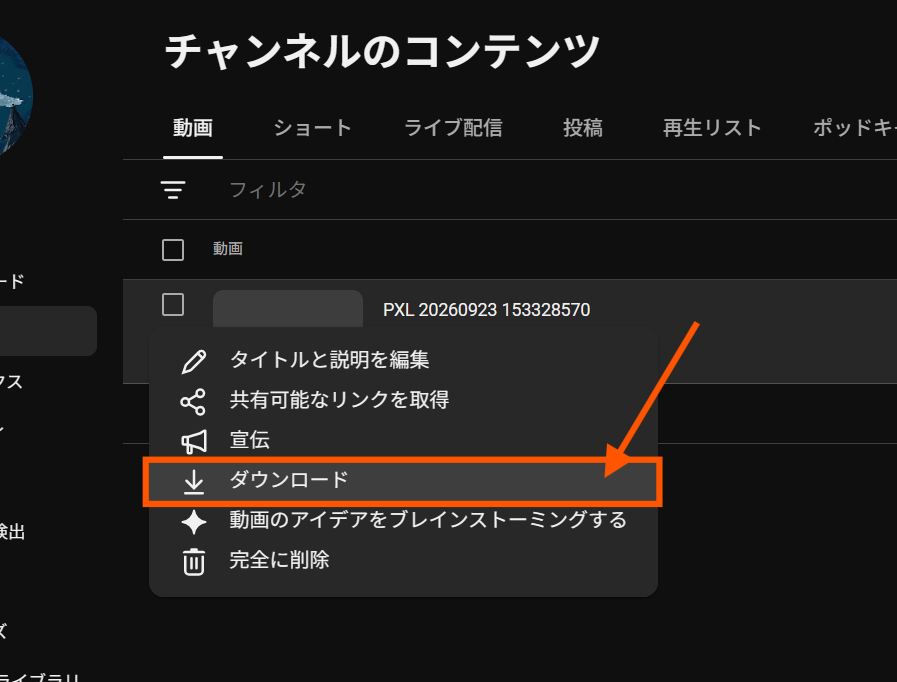
これでYouTube側で処理された動画をMP4ファイルとして取得できます。
YouTubeが対応している動画形式
YouTubeはかなり多くの動画形式に対応しています。
公式ヘルプでは、現在次のような形式がサポートされています。
-
.MOV -
.MPEG-1 -
.MPEG-2 -
.MPEG4 -
.MP4 -
.MPG -
.AVI -
.WMV -
.MPEGPS -
.FLV -
3GPP -
WebM -
DNxHR -
ProRes -
CineForm -
HEVC(H.265)
かなり幅広い形式を受け付けてくれるのがYouTubeの便利なところです。
MOVやAVI、WebMなど、形式の異なる動画をYouTubeへアップロードし、YouTube StudioからMP4として取り出す、といった使い方ができます。
M4Aなどの音声ファイルには注意
Zoomなどを利用していると、動画とは別に.m4aのファイルが保存されることがあります。
ただし、M4Aは音声ファイルなので、そのままYouTubeへ動画としてアップロードすることはできません。
YouTubeでは音声ファイル単体から動画を作成する機能は提供されていないため、音声だけの場合は画像を付けて動画化するなど別の処理が必要です。
注意:YouTube Studioから1080p・4Kではダウンロードできない
ここは特に注意しておきたいポイントです。
YouTubeでは1080pや4Kの動画をアップロードし、その画質で再生すること自体はできます。
しかし、YouTube公式ヘルプでは現在、YouTube Studioから自分の動画をダウンロードする場合は「720pまたは360pのMP4」になると案内されています。
つまり、
4Kをアップロード → 4Kのままダウンロード
1080pをアップロード → 1080pでダウンロード
という動画変換方法ではありません。
高画質の動画をアップロードしたとしても、Youtubeからダウンロードできるのは 720p の画質となります。
そのため、画質を最優先したい動画や、1080p以上を必ず維持したい講座動画では、FFmpegや動画編集ソフトを使って自分でエンコードした方が適しています。
逆に、
-
スライド中心のオンライン講座
-
Zoomセミナーのアーカイブ
-
画面共有中心の教材
-
ファイルサイズを大幅に小さくしたい動画
などであれば、720pでも十分なケースがあります。一度この方法を試していただき、あまりにも画質が劣化しているのであれば、しっかりと動画ソフトなどで変換する方法を検討いただければと思います。
「高画質を維持するための方法」ではなく、「手軽に動画をMP4化・軽量化する方法」と考えるのがおすすめです。
15分以上の動画をアップロードするには認証が必要
YouTubeでは、初期状態ではアップロードできる動画は15分までです。
Googleアカウントの確認を行うことで、15分を超える動画をアップロードできるようになります。
オンライン講座では30分や1時間を超える動画も珍しくないので、この方法を使う場合はあらかじめアカウント確認を済ませておきましょう。
なお、現在のYouTubeではアップロードできる動画の上限は256GBまたは12時間のうち、どちらか小さい方となっています。(ほとんどのケースで問題ないと思います )
1日にアップロードできる本数にも上限がある
YouTubeには1日にアップロードできる動画数の上限があります。
ただし、「1日○本」とすべてのアカウントで共通の数字が公開されているわけではありません。
アカウントの確認状況などによって上限が異なり、YouTubeの上級者向け機能を利用できるアカウントでは、1日の上限が引き上げられます。
そのため、数十本・数百本の動画を一気に変換する用途には向いていません。
講座動画を数本〜十数本まとめて処理したい、といった用途で使うのが現実的です。
僕の感覚で言うと、1日50本くらいアップロードすると制限にかかる印象です。ただ、また日が変わったらアップロードすれば良いので、そこまで気にしなくても良いと思います。もし大量の動画がある場合は、例えば別途アカウントを作成するのも一つの手です。
著作権のある音楽や個人情報を含む動画には注意
この方法を使う場合は、アップロードする動画の内容にも注意してください。
動画を「非公開」にしていても、YouTubeへ動画データそのものをアップロードすることには変わりありません。
特に、
-
市販の音楽や著作権のあるBGMが含まれている
-
顧客の個人情報が映っている
-
社外秘の資料が表示されている
-
クライアントから預かった動画
などは、単純な動画変換目的であってもYouTubeへアップロードしない方が安全です。
また、著作権やコミュニティガイドライン上の問題がある動画では、YouTube Studioからダウンロードできなくなる場合もあります。
機密性の高い動画については、FFmpegなどを使ってローカル環境で変換する方が適しています。
YouTube変換が向いているケース・向いていないケース
この方法は万能ではありません。
特におすすめなのは、
「とにかく簡単に動画を軽量化して、扱いやすいMP4にしたい」
という場合です。
例えば、Zoomで撮影したセミナー動画や、数GBになってしまった講座動画をKajabiへアップロードする前に整理したい場合には便利です。特にZoomからダウンロードしたレコーディング動画は変な形式で書き出されることが多く、動画プレイヤーによっては不具合があるという話をよく聞きます。
一方、
- 1080pや4Kを維持したい
- ビットレートやコーデックを自分で細かく指定したい
- 顧客情報を含む動画を扱いたい
といった場合には向いていません。
その場合はFFmpegやHandBrake、Premiere Pro、Final Cut Proなどを利用した方がよいでしょう。
まとめ:オンライン講座の動画整理に覚えておくと便利
オンライン講座を運営していると、意外と頻繁に発生するのが「動画ファイルが大きすぎる」「動画形式が合わない」という問題です。
もちろん本格的に動画を管理するのであれば、動画編集ソフトやFFmpegを使うのが確実です。
ただ、
動画をYouTubeへ非公開でアップロードする
↓
YouTube側で変換・圧縮してもらう
↓
MP4としてダウンロードする
という方法を覚えておくと、ちょっとした動画変換には非常に便利です。
特に画質よりもファイルサイズや扱いやすさを優先したオンライン講座動画では、一つの選択肢として覚えておいて損はありません。
僕自身も「わざわざ動画編集ソフトでもう一度書き出すほどではない」というときに使うことがあります。
Kajabiなどへ動画をアップロードする際にファイル形式や容量で困った場合は、一度試してみてください。
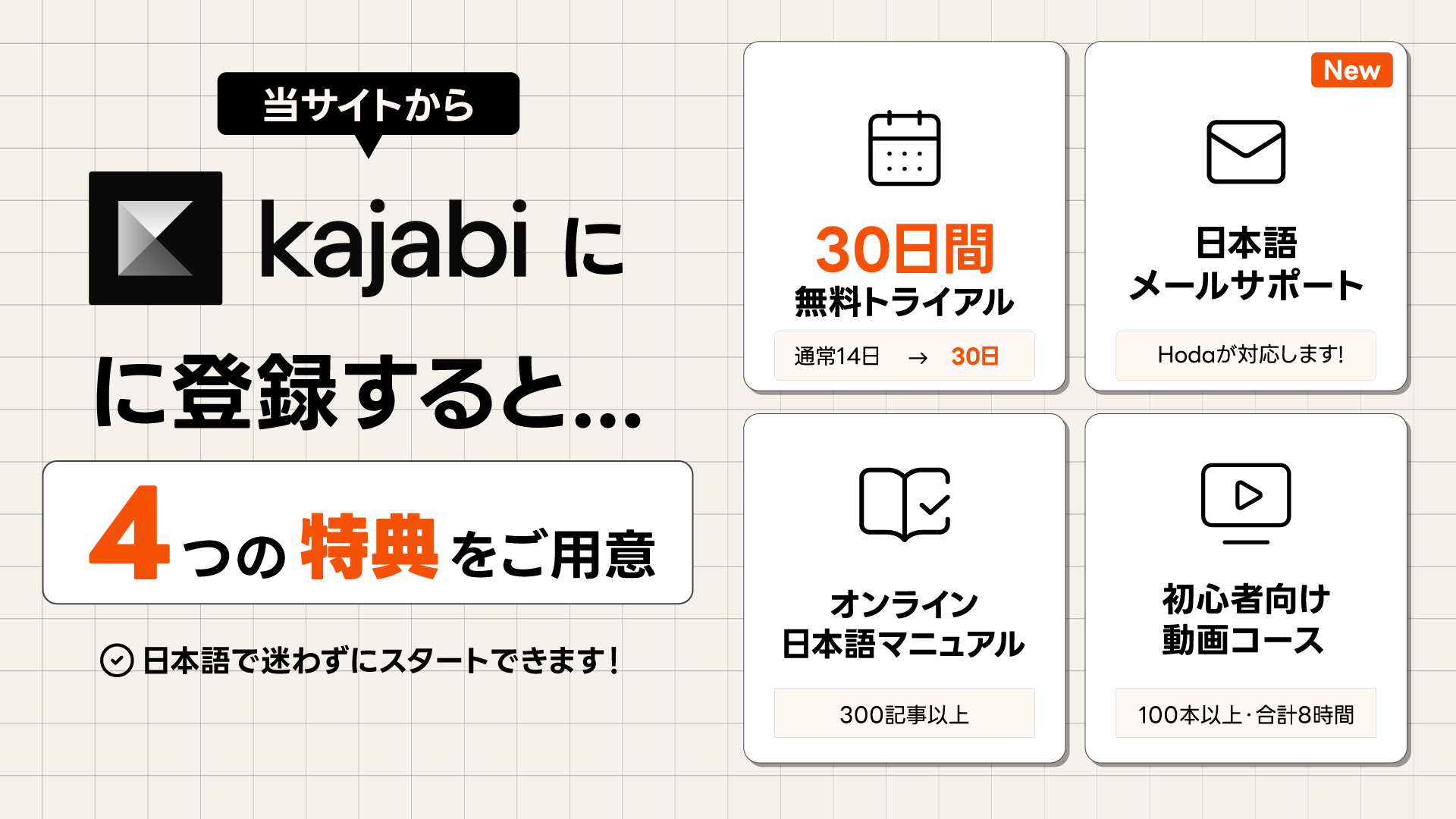
当サイトのリンクからKajabiを始めると、
30日間の無料トライアル+日本語ガイド+動画コースをご利用いただけます。
さらに現在は、期間限定で日本語メールサポートもご用意しています。
Kajabi最新アップデート情報をお届け
Kajabiは頻繁に新機能や改善が追加されています。
最新情報や便利な活用方法をメールでわかりやすくお届けします。
※確認画面は表示されません
私が書きました

