
Kajabi(カジャビ)のOfferって何?役割と作成方法を徹底解説!
Feb 05, 2025Kajabi(カジャビ)を使い始めると、最初につまずきやすいのが「Offer(オファー)」です。コースを作ったのに販売できない、Productsとの違いがわからない、という声をよく聞きます。
この記事では「Kajabi Offer とは何か」を、Productsとの違いを中心に初心者向けにわかりやすく解説し、作成方法や注意点もまとめてご紹介します。
Kajabi Offer とは?ひとことで言うと「販売するための価格プラン」
KajabiのOfferは、いわゆる「価格プラン・価格パッケージ」の機能です。Kajabiで何かを販売したり、無料でプレゼントしたりするときは、必ずOfferが必要になります。
イメージとしては「Productsを入れて、金額を付けた箱」です。例えば、作成した動画講座を10,000円で販売したい場合は、10,000円のOfferを作成し、そのOfferの中に動画講座を含めます。購入者がOfferを購入すると、Offerに含まれているProductsにアクセスできるようになる、という仕組みです。
OfferとProductsの違い
初心者の方が一番混乱しやすいのが、この2つの違いです。役割がはっきり分かれているので、まずは下の表で整理しましょう。
| Products(プロダクト) | Offer(オファー) | |
|---|---|---|
| 役割 | 販売するコンテンツそのもの | コンテンツを販売・提供するための価格プラン |
| 具体例 | オンラインコース、コミュニティ、Coaching、Podcast、ダウンロードなど | 「講座A 一回払い10,000円」「月額3,000円の会員プラン」「無料お試し」など |
| 価格 | 価格は持たない | 無料・一回払い・複数回払い・サブスクなどの価格を設定 |
| 購入者から見えるもの | 購入後に視聴・参加する中身 | 購入するためのチェックアウトページ(専用URL) |
| 単体で販売 | できない | できる(Productsなしの「ゴーストオファー」も可) |
Productsは「中身」、Offerは「売り方」
Productsは、動画やテキスト、コミュニティなどのコンテンツの中身を作る場所です。ここには価格の設定はありません。
一方、Offerは「何を」「いくらで」「どう支払ってもらうか」を決める場所です。Offerを購入(または無料で登録)した人に、Offerに含まれているProductsへのアクセス権が付与されます。
OfferとProductsの紐付けは、Offerの設定画面にある「Products in this Offer(含まれているProducts)」で行います。オートメーションで紐付けると誤解されやすいのでご注意ください。
1つのOfferに複数のProductsをまとめられる
Offerには複数のProductsを含めることができます。例えば「講座A+講座B+コミュニティ」をまとめて少しお得な価格で販売する、といったセット販売が可能です。
1つのProductsを複数のOfferで販売できる
逆に、同じProductsを別々のOfferに含めることもできます。例えば同じ動画講座を、
- 一般価格:一回払い5,000円のOffer
- 知り合い・既存顧客向け:3,000円のOffer
- お試し用:無料のOffer
- 月額制:サブスクリプションのOffer
のように、売り方ごとにOfferを分けられます。「1講座=1つの価格」に縛られないのがKajabiの大きな特徴です。Offerはプランに関わらず無制限に作成できます。
また、2025年9月のアップデートで、1つのOfferに複数の価格プランを設定できるようになりました。含まれるProductsが同じなら、購入者がOfferページ上で支払いプラン(例:月額か年額か)を選べます。
Offerには専用のチェックアウトページ(URL)がある
Offerを作成すると、そのOffer専用のチェックアウトページ(購入ページ)とURLができます。このURLをサイトのボタンやメール、SNSに貼ることで、お客さまを購入ページへ案内します。
ただし、KajabiにはOfferが自動で並ぶ商品一覧ページはありません。Offerを公開しても、どこかに自動で表示されるわけではないので、自分でリンクやボタンを設置する必要があります。
有料Offerには決済サービスとの連携が必要
Kajabi自体には決済を受け付ける機能はないため、有料のOfferを作成するにはStripeまたはPayPalとの連携が必要です。無料のOfferは連携なしでも作成できます。
Offerの作成方法(基本の流れ)
ここでは作成の大まかな流れだけご紹介します。
- StripeかPayPal(または両方)を連携しておく(有料の場合)
- 管理画面の「Sales」>「Offers」に進み、右上の「New Offer」をクリック
- 「Offer title」(タイトル)を入力し、「Choose products to sell」でOfferに含めるProductsを選ぶ
- 「Choose a pricing plan」で価格の種類(Free/One Time/Payment Plans/Subscription)を選ぶ
- チェックアウトページの設定をして「Save and Finish」をクリック
- Offerの編集画面で価格やチェックアウトページを整え、ステータスを「Published」にする
- 「Get Link」でURLをコピーし、ページのボタンやメールに貼る
タイトル・Products・価格はどれも後から変更できるので、最初はざっくり進めても大丈夫です。チェックアウトページは2025年に新しくなった「Enhanced Checkout」がおすすめです。
価格パターン(無料・一回払い・複数回払い・サブスク・無料トライアルなど)の具体的な設定例は、別記事「Kajabiの価格設定パターン」でご紹介しています。
Offerの注意点
Productsを作っただけでは販売できない
Productsでコースやコミュニティを作成しただけでは、誰も購入・受講できません。必ずOfferを作り、そのOfferにProductsを含めてください。
価格を変更しても既存の購入者には反映されない
サブスクリプションなどの価格を後から変更した場合、基本的に新しく購入する人から適用されます。既存の会員の請求額がスムーズに切り替わるわけではありません。
購入者は途中でプランを変更できない
購入者が自分で「月額から年額へ」「上位プランへ」といった途中変更をすることはできません。変更したい場合は、いったん解約して新しいOfferを購入し直す形になり、日割り計算もありません。
日本ではKajabi Paymentsは使えない
Kajabi独自の決済「Kajabi Payments」は日本では未提供です(2026年10月時点)。そのため、日本のサイトではStripeとPayPalを利用します。Offer作成画面の「Offer Apple Pay and Google Pay」もKajabi Payments前提のため、日本では利用できません。
購入にはアカウント作成が必要
Kajabiでは、アカウントを作らずにOfferを購入してもらうことはできません。決済後のパスワード設定で離脱しないよう、チェックアウトページでパスワードも入力してもらう設定にしておくと安心です。
よくある質問
Productsを含めないOfferは作れますか?
作れます。Productsを含めずに支払いだけを受け付けるOfferは「ゴーストオファー」と呼ばれ、イベント参加費やコンサル料の集金などに使えます。
無料で配布したい場合もOfferが必要ですか?
はい、ProductsをOfferで提供する場合は無料Offerを作ります。購入者はカード入力なしで登録できます。
OfferのURLは変更できますか?
現時点ではOfferページのURLを自由に変更することはできません。気になる場合はURL短縮サービスなどを使う方法があります。
まとめ
- Kajabi Offerとは、Productsを販売・提供するための「価格プラン」
- Productsは中身、Offerは売り方。Productsだけでは販売できない
- 1つのOfferに複数のProducts、1つのProductsを複数のOfferで販売できる
- Offerには専用のチェックアウトページとURLがあり、自分でリンクを設置して販売する
- 日本ではStripeかPayPalと連携して有料Offerを作る
詳しい設定方法はカジャビ日本語ガイドで解説しています。Offerの設計や価格プランの組み方で迷ったときは、お気軽にお問い合わせください。
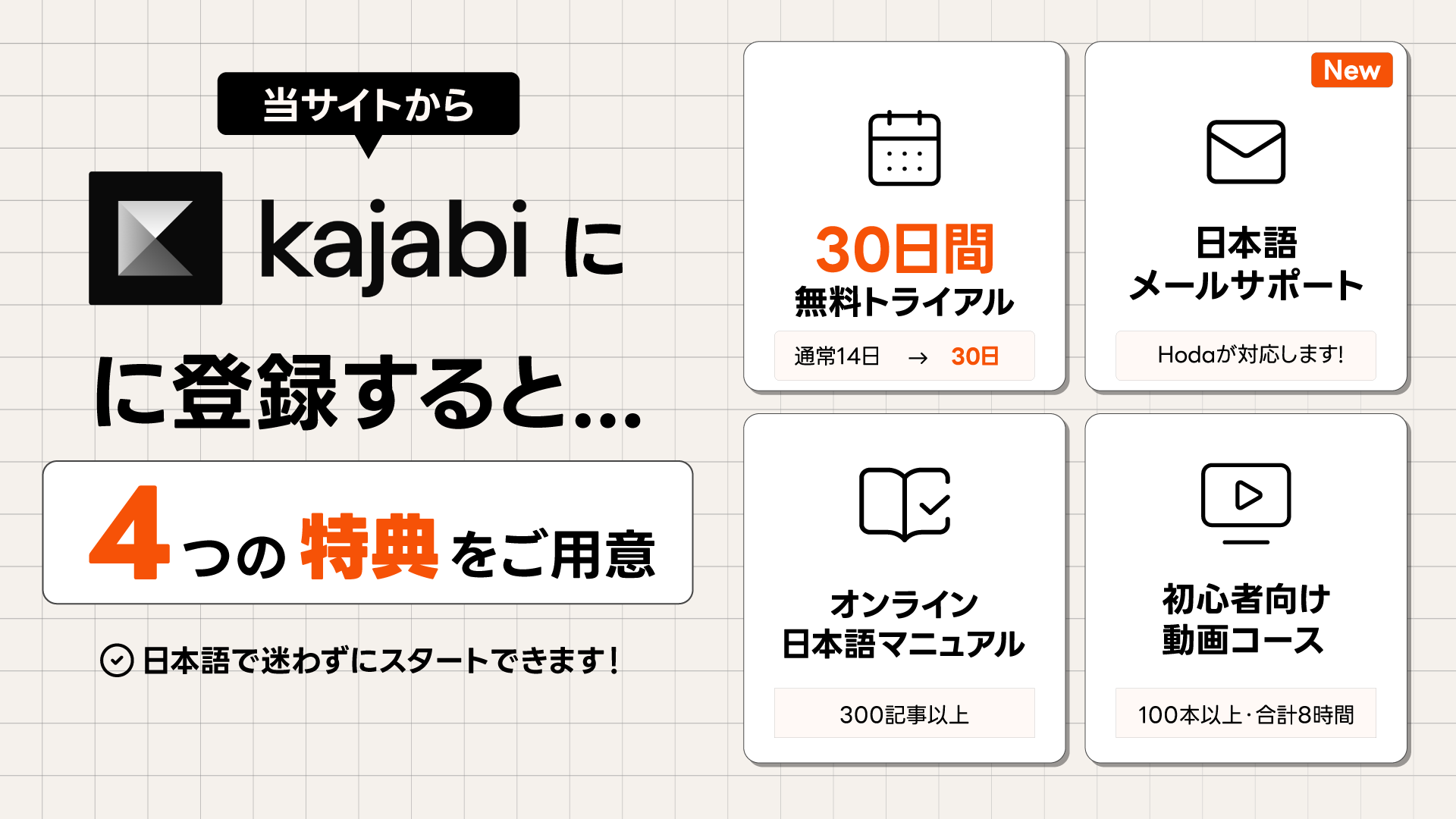
当サイトのリンクからKajabiを始めると、
30日間の無料トライアル+日本語ガイド+動画コースをご利用いただけます。
さらに現在は、期間限定で日本語メールサポートもご用意しています。
Kajabi最新アップデート情報をお届け
Kajabiは頻繁に新機能や改善が追加されています。
最新情報や便利な活用方法をメールでわかりやすくお届けします。
※確認画面は表示されません
私が書きました

