
【新機能】Media Library の使い方
Feb 26, 2026Kajabiに新しく追加された「Media Library(メディアライブラリー)」は、動画や音声ファイルを一元管理できる機能です。これまでのように、コースやページごとに同じファイルを>何度もアップロードする必要はありません。
コンテンツ数が増えてきた方にとっては、管理の手間を大きく削減できる、非常に実用的なアップデートと言えます。
なお、この機能は現在段階的にリリースされているベータ機能です。アカウントによってはまだ表示されない場合がありますので、その場合は今後の公開をお待ちください。
Media Libraryの使い方
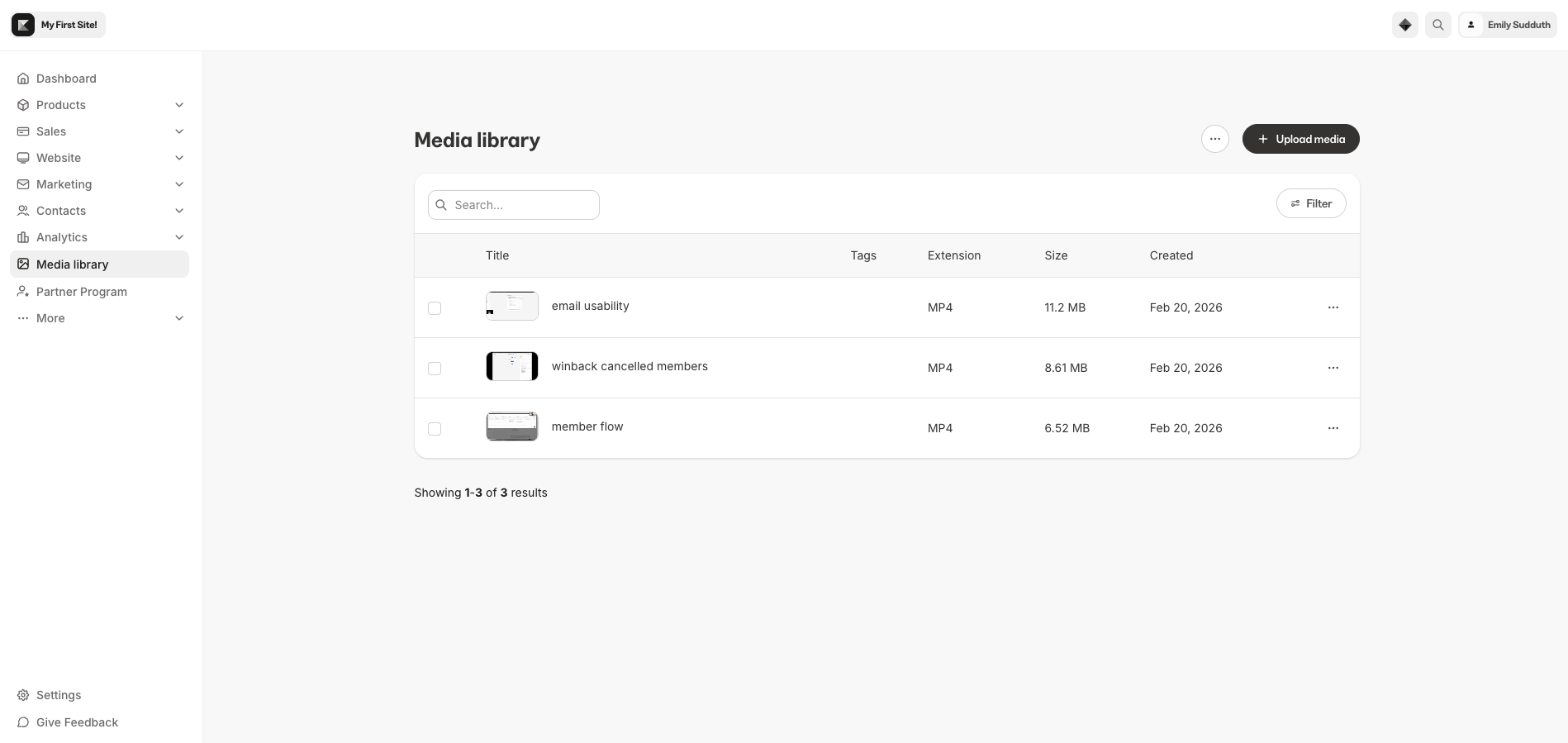
機能が利用可能になると、ダッシュボードに Media Library が表示されます。ここから過去にアップロードした動画や音声ファイルを確認することができます
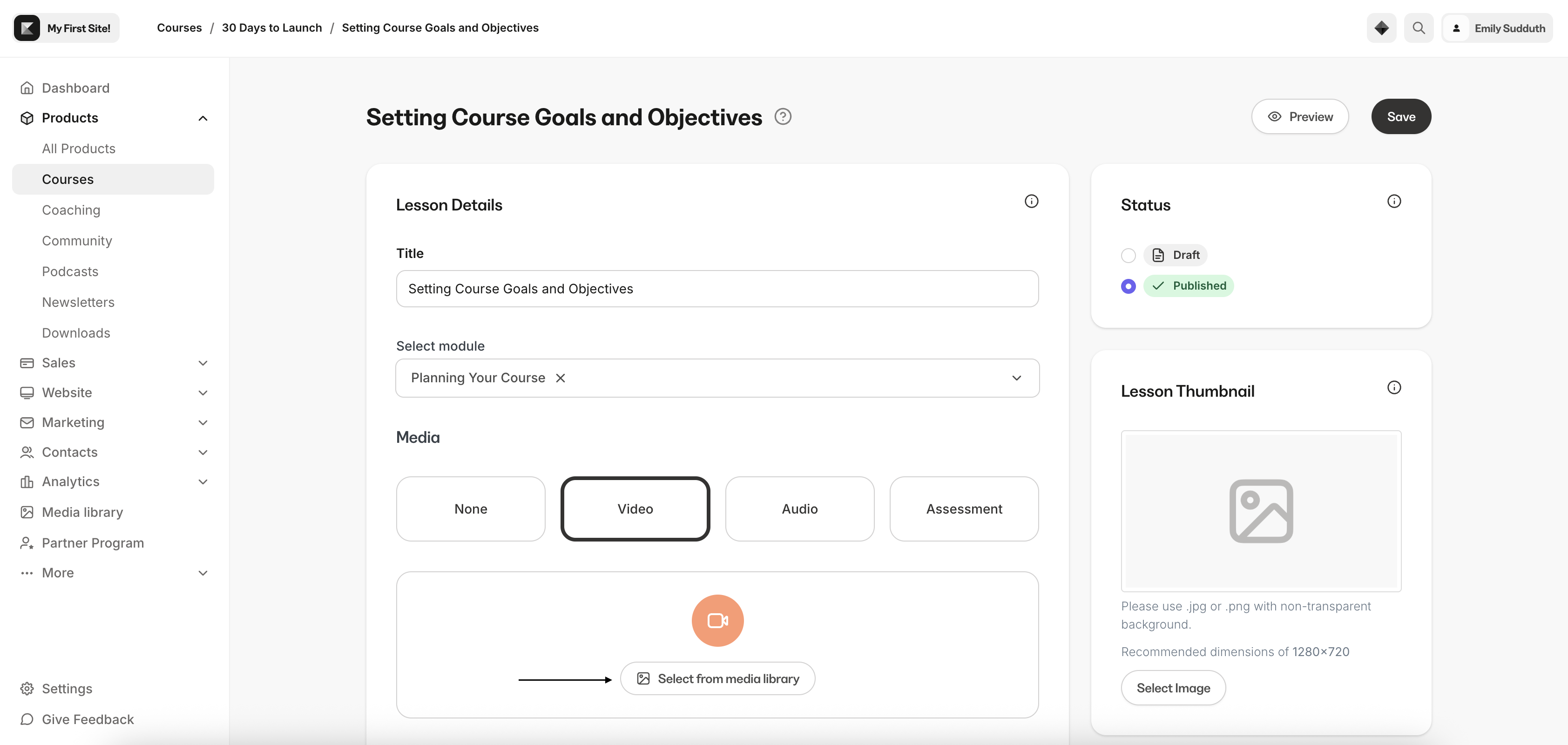
以下のように、Productsページからもアクセスして、過去の動画をアップロードできるようになりました。今までは Recent Media ということで特定の数の動画を見れていましたが、あまりにも過去のアップロードは選択できませんでした。 しかし、今回の機能によって改善されます
メディアライブラリの主な機能
動画・音声ファイルのアップロード
Media Libraryには、動画ファイルおよび音声ファイルを直接アップロードすることができます。
ライブラリ画面上部にあるアップロードボタンから、一度に最大10ファイルまでまとめてアップロードが可能です。
対応ファイル形式
- 動画ファイル:
MP4、MOV、AVI、WMV、FLV、MKV、3GP、3G2、M4V、MPG、OGV - 音声ファイル:
MP3
上記の形式に対応しているため、一般的な動画・音声データであれば問題なく利用できます。
タグで整理する
Media Libraryでは、タグを使ってメディアファイルを整理することができます。
1つのファイルに複数のタグを付けることができるため、関連するコンテンツをグループ化し、あとから簡単に見つけられるようになります。
タグは「Tags」ページから管理でき、作成・名前の変更・削除が可能です。
例えば、次のようなタグを作成できます:
- 「Module 1」
- 「インタビュー」
- 「ボーナスコンテンツ」 など
タグの活用方法
- 各メディアの詳細ページ、またはライブラリ画面からタグを追加・削除できます。
- 1つまたは複数のタグでフィルタリングし、必要なファイルをすばやく検索できます。
- 複数選択機能を使って、タグの一括追加・一括削除も可能です。
コンテンツが増えてきた場合でも、タグを活用することで整理整頓がしやすくなります。
検索とフィルタ機能

Media Libraryには、目的のファイルをすぐに見つけられる検索・フィルタ機能が備わっています。
- 名前で検索
検索バーにファイル名を入力すると、該当するメディアをすばやく探すことができます。 - 種類で絞り込み
「All(すべて)」「Video(動画)」「Audio(音声)」のタブを切り替えることで、ファイルタイプごとに表示を切り替えることができます。 - タグで絞り込み
1つまたは複数のタグを選択することで、条件に合ったファイルだけを表示できます。 - 並び替え
ファイル名順、または追加日順で並び替えが可能です。
これらの機能を活用することで、メディア数が増えても効率的に管理することができます。
アセット詳細ページ

Media Libraryでは、各ファイルをクリックすると「アセット詳細ページ」を開くことができます。ここでは、そのファイルに関する情報を一箇所で確認できます。
- メディアプレビュー
ブラウザ上で直接、動画の再生や音声の再生が可能です。 - アセット情報
ファイル形式、再生時間、ファイルサイズ、アップロード日などの情報を確認できます。 - 使用箇所(Locations)
そのアセットがサイト内のどこで使用されているかを一覧で確認できます。それぞれの設置場所への直接リンクも表示されます。 - タグ管理
タグの追加や削除を行うことができます。 - アクション
ファイル名の変更、元ファイルのダウンロード、アセットの削除が可能です。
1つの画面で情報確認と管理ができるため、コンテンツ運営がより効率的になります。
文字起こし・翻訳・吹き替え機能

動画アセットの場合、詳細ページからコンテンツを強化するための機能を利用できます。
- 文字起こし(Transcripts)
動画内容の自動文字起こしデータを確認できます。テキストとして内容を把握できるため、学習コンテンツにも活用しやすくなります。 - 翻訳(Translations)
文字起こしデータの翻訳版にアクセスできます。海外ユーザー向けのコンテンツ展開にも役立ちます。 - 吹き替え(Dubbing)
動画に追加された吹き替え音声トラックを管理できます。多言語対応コンテンツの制作がより柔軟になります。 - チャプター(Chapters)
動画内にチャプターを追加し、視聴者が必要な箇所へすぐに移動できるように設定できます。長時間の動画でも見やすく、使いやすい構成にすることが可能です。
チャプター機能
動画にチャプター(区切り)を設定することで、視聴者が必要な箇所へ直接ジャンプできるようになります。

各動画アセットの詳細ページにある「Chapters」タブから、YouTubeのチャプター機能のように、動画内にタイトル付きのマーカーを設定できます。
チャプターを有効にすると、その動画が埋め込まれているすべての場所で、再生時にタイムライン上へクリック可能なチャプターマーカーが表示されます。
主な機能は以下の通りです。
- 1つの動画につき最大20個までチャプターを追加可能(各チャプターにタイトルと開始時間を設定)
- 動画プレイヤーのタイムライン上にクリック可能なマーカーとして表示
- 作成したチャプター内容を保持したまま、有効/無効の切り替えが可能
- 設定中にライブプレビューでタイミングを確認できる
- デスクトップ・モバイルの両方に対応
長時間のレッスン動画や解説動画でも、視聴体験を大きく向上させることができる機能です。
よくある質問(FAQs)
Media Libraryは誰が利用できますか?
Media Libraryは、サイト管理者(オーナーおよびアシスタント)など、管理者権限を持つユーザーが利用できます。KajabiサイトでAdmin権限があれば、メディアの管理が可能です。
フォルダで整理できますか?
現時点ではフォルダ機能はありません。
ただし、将来的に「保存ビュー」機能が追加予定で、フォルダのような管理体験ができるようになる予定です。
現在はタグ機能を使って柔軟に整理することができます。
使用中のアセットを削除するとどうなりますか?
削除すると、そのアセットは現在使用されているすべての場所から削除されます。
削除前に、詳細ページの「Locations」セクションで、どこで使用されているかを確認することができます。
アップロード数に制限はありますか?
一度にアップロードできるのは最大10ファイルまでです。
ただし、ライブラリ全体のファイル数に上限はありません。
元のファイルをダウンロードできますか?
はい。各アセットの詳細ページにある「Actions」メニューから、元ファイルをダウンロードできます。
既に使用している動画は再アップロードが必要ですか?
動画ファイルについては、再アップロードは不要です。
Media Libraryの「Looking for older files?」オプションから既存動画をインポートできます。
既存の使用箇所に影響を与えることなく、ライブラリへコピーされます。
ただし、音声ファイルについては再アップロードが必要です。
同じアセットを複数箇所で使えますか?
はい、可能です。Media Libraryの大きなメリットは「一度アップロードすれば、どこでも使える」点です。詳細ページの「Locations」セクションで、どこで使用されているかを確認できます。
当サイトのリンクからKajabiを始めると、
30日間の無料トライアル+日本語ガイド+動画コースをご利用いただけます。
さらに現在は、期間限定で日本語メールサポートもご用意しています。
Kajabi最新アップデート情報をお届け
Kajabiは頻繁に新機能や改善が追加されています。
最新情報や便利な活用方法をメールでわかりやすくお届けします。
※確認画面は表示されません
私が書きました

